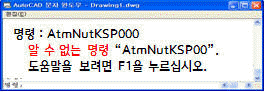
AutoCAD 응용 프로그램 오류
응용 프로그램 실행 ⇨

문제점
AutoCAD 파일 명칭이 acad로 시작하는 것은 AutoCAD 실행 시 자동으로 로드하는 파일이다.
예) acad.lsp, acaddoc.lsp, acad.vlx, acad.fas
위 파일들 중에 몇 가지가 Drawing 파일이 있는 폴더에 자기 복제되어 원본 파일처럼 작동하기 때문이다.
원본 파일
C:\AtmechPro\Acad.lsp | 복제 파일 |
|---|
| Sample | 삭제 대상 |
|---|
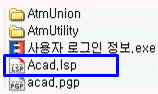 | 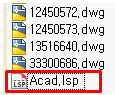 | acad.lsp ⇨ 선택 삭제
C:\AtmechPro\Acad.lsp : 삭제하지 말 것
acaddoc.lsp ⇨ 전체 삭제
acadapp.lsp ⇨ 전체 삭제
acadapq.lsp ⇨ 전체 삭제
acad.vlx ⇨ 전체 삭제
acad.fas ⇨ 전체 삭제 |
C:\AtmechPro\Acad.lsp의 파일을 삭제한 경우 ⇨ 주변 PC에서 Copy해서 넣을 것.
방법
현대자동차 : 보안 검색기 ⇨ 검색 버턴 ⇨ 대상 파일 삭제
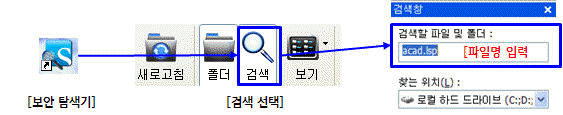
현대자동차 : 시작 ⇨ 검색 ⇨ 파일 또는 폴더 ⇨ 모든 파일 및 폴더 ⇨ 대상 파일 삭제
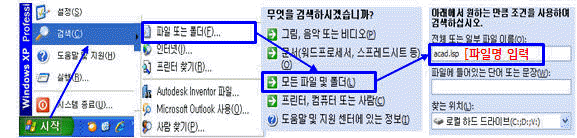
교육용 AutoCAD 메시지 삭제

용도
"교육용 AutoCAD"는 학교 또는 학원에서 교육용으로 사용하는 것으로 사무용으로 사용할 수 없습니다.
방법
- 새로운 파일을 만듭니다.
파일(F) ⇨ 새로 만들기 또는 명령 : NEW
- RECOVER로 파일을 Open 한다. (명령 : RECOVER)
- Purge를 2번 한다. (명령 : PURGE)
- 파일(F) ⇨ 다른 이름으로 저장(A) ⇨ 파일형식에서 "AutoCAD 2010 DXF (*.dxf)"
⇨ 파일명 입력 ⇨ 저장(S) ⇨ 파일을 닫는다.
- 파일(F) ⇨ 4)에서 저장한 DXF 파일 Open ⇨ 다른 이름으로 저장(A)
⇨ 파일형식에서 "AutoCAD 2011 DWG (*.dwg)" ⇨ 파일명 입력 ⇨ 저장(S)
커서가 객체 (원, 선) 근처에 가면 순간적으로 멈춤
용도
롤오버 툴팁 : 커서를 객체 위에 놓을 때 툴팁이 표시됨
방법
명령 : OPTIONS ⇨ 화면표시 ⇨ ☑ 롤오버 툴팁 표시 ⇨ 적용 ⇨ 확인
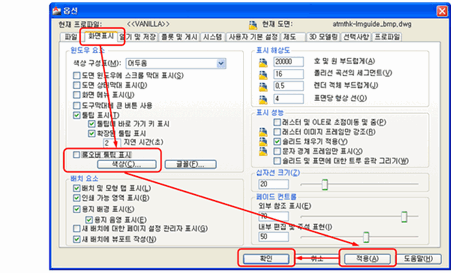
선 (Center, Hidden) 간격 조정이 안 됨
원하는 선 : ─ - ─ - ─ - ─ - ─ - ─ - ─ - ─ , ─ ─ ─ ─ ─ ─ ─ ─ ─ ─ ─ ─
화면 표시 : ───── ── ───── ── ──── , ─── ─── ─── ─── ───
용도
LINETYPE : 표준 선 라이브러리 (.LIN) 파일을 로드한다.
방법
명령 : LINETYPE ⇨ 로드(L) ⇨ 파일(F) ⇨ acad.lin 선택 ⇨ 열기(O)
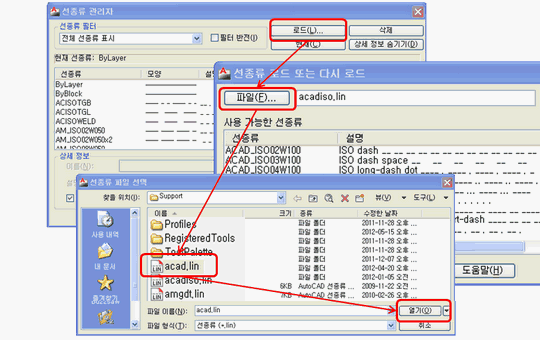
⇨ 선종류 모두 선택 (Ctrl + A) ⇨ 확인 ⇨ 선택한 모든 선종류 다시 로드 ⇨ 확인
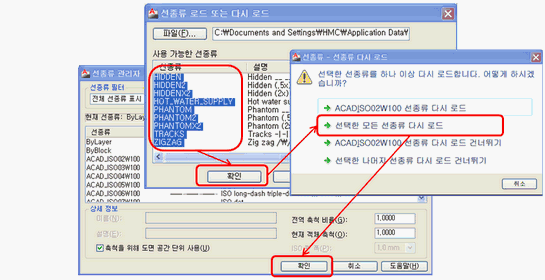
명령 : REGEN ⇨ 화면에서 확인한다. (필요 시 LTSCALE로 조정한다)
참조
선종류 축척이 다양한 경우 선의 간격이 다르게 나타남.
명령: CHANGE
객체 선택: ALL
변경점 지정 또는 [특성(P)] : P
변경할 특성 입력 [색상(C)/도면층(LA)/선종류(LT)/선종류축척(S)]: S
새 선종류 축척을(를) 지정 <다양함>: 1.0
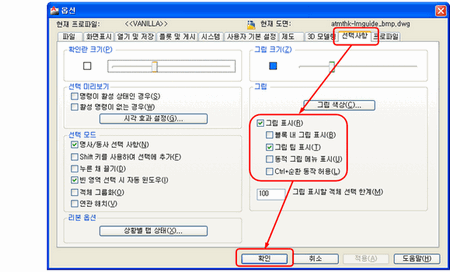
그립 모드가 작동하지 않아요
용도
그립 모드를 사용하여 객체를 신축, 이동, 축척, 회전 할 수 있다.
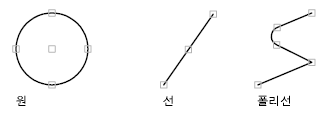
방법
명령 : OPTIONS ⇨ 선택사항 ⇨ ☑ 그립 표시(R) ⇨ 확인
File Path를 찾을 수 없음 (현대자동차만 해당)
용도
도면 관리 (Auto Plot, 도면분리) 프로그램을 실행하면 파일을 찾을 수 없다는 문구가 나타남.
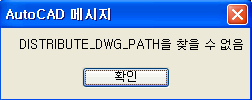
원인 : 도면보안이 C:\AtmechPro 아래의 실행 파일을 S-Work V:\Mirror\AtmechPro로 강제로 가져가고 C:\에는 바로가기 파일로 변환했기 때문입니다.
방법
보안 탐색기를 이용하여 V:\Mirror\AtmechPro 폴더를 삭제한다.
C:\AtmechPro 파일을 삭제 후 재설치한다.